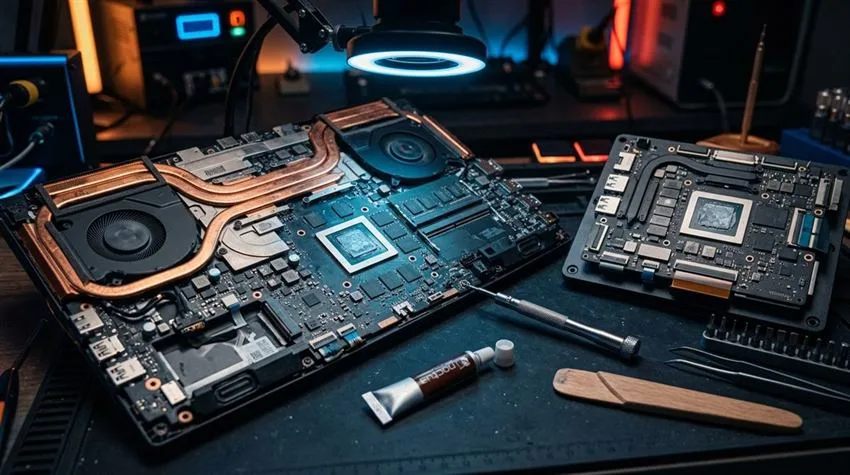
Google'da en çok aratılan donanım krizlerinden biri olan "Bilgisayar çalışıyor ama ekrana görüntü gelmiyor" sorunu, çoğu zaman kullanıcıya "Ekran kartı yandı" ya da "Monitör bozuldu" korkusu yaşatır. Oysa vakaların büyük kısmında problem, çok daha basit ve uygun maliyetli müdahalelerle çözülebilecek noktalardan kaynaklanır.
Görüntü kesilmesinin arkasındaki en yaygın sebepleri ve teknik servise gitmeden önce evde yapabileceğiniz temel kontrolleri derledik.
Kasanın fanlarının dönmesi anakartın ana voltaj aldığını gösterir. Görüntü gelmemesi çoğu zaman RAM oksitlenmesi, statik elektrik birikmesi veya basit bir port yanılgısından kaynaklanır.
1. Basit Başlayın: Kablo ve Port Tuzakları
Teknik servisimize gelen "görüntü vermiyor" şikayetlerinin şaşırtıcı bir kısmı aslında yanlış bağlantı kaynaklıdır:
- Harici Ekran Kartı Yanılgısı: Bilgisayarınızda harici bir ekran kartı (NVIDIA GeForce / AMD Radeon) takılıysa, HDMI veya DisplayPort kablosunu anakart üzerindeki dikey çıkışa değil, mutlaka alttaki yatay harici ekran kartı portuna takmalısınız.
- Ezilen/Kırılan Kablolar: HDMI ve DP kablolarının içindeki mikro iletken bakır hatlar, masaya sıkışma veya sert bükülme durumunda sinyal iletimini keser. İmkanınız varsa farklı bir kabloyla veya televizyonda deneme yapın.
2. Görünmez Suçlu: Statik Elektrik Birikmesi
Özellikle mevsim geçişlerinde, yünlü halılarda veya prizdeki voltaj dalgalanmalarında anakart ve RAM üzerindeki kapasitörlerde statik elektrik yükü kalabilir. Bu durum sistemin güvenlik kilidine girmesine yol açar:
2. Kasanın açma/kapama (Power) düğmesine 20-30 saniye boyunca aralıksız basılı tutun.
3. Kabloyu tekrar takıp cihazı başlatmayı deneyin.
3. RAM (Bellek) Oksitlenmesi ve Yuva Temizliği
Masaüstü ve dizüstü bilgisayarlarda en sık karşılaşılan "siyah ekran" sebebi RAM temas noktalarındaki mikro oksitlenmedir:
- Silgi Yöntemi: RAM modülleri dikkatlice çıkarılıp sarı altın kaplama temas bacakları yumuşak, iz bırakmayan beyaz bir okul silgisiyle nazikçe silindiğinde üzerindeki yalıtkan oksit tabakası temizlenir.
- Tek Modül Denemesi: Çift RAM kullanıyorsanız, modülleri teker teker farklı yuvalara takarak başlatmayı deneyin. Arızalı tek bir RAM çipi veya tozlu tek bir yuva, tüm sistemin görüntü vermesini engelleyebilir.
4. BIOS Çökmesi / Pil Bitmesi
Anakart üzerindeki yuvarlak CR2032 BIOS pili tükendiğinde veya elektrik kesintisi sonrası BIOS çipi kilitlendiğinde sistem açılış testini (POST) geçemez.
Anakart modeline göre değişen "BIOS Reset" (Clear CMOS) işlemi veya pil değişimi, kilitlenen anakartı fabrika ayarlarına döndürerek görüntüyü geri getirebilir.
5. Anakart Üzerindeki "Teşhis Işıkları" (Debug LED) Ne Diyor?
Yeni nesil masaüstü anakartların çoğunda 4 adet küçük uyarı ışığı bulunur:
- DRAM Işığı Sabit Yanıyorsa: Bellek hatası veya yuva temassızlığı.
- VGA Işığı Sabit Yanıyorsa: Ekran kartı algılanmıyor, güç kablosu takılmamış veya GPU arızası.
- CPU Işığı Sabit Yanıyorsa: İşlemci besleme katmanında (VRM) veya soket pinlerinde voltaj sorunu.
- BOOT Işığı Sabit Yanıyorsa: İşletim sistemi yüklü disk algılanamıyor.
Profesyonel Müdahale Ne Zaman Gerekir?
Statik boşaltma, kablo kontrolü ve RAM temizliği sonuç vermediyse; sorun anakartın chipset (güney köprüsü) besleme entegrelerinde, ekran kartı VRAM çiplerinde veya panel arka aydınlatma devrelerinde olabilir. Bu aşamada karta bilinçsizce fön makinesi veya ısı uygulamadan osiloskop ve multimetre ile donanım ölçümü yapılması şarttır.